気づけば季節は冬。

ミルクレープ「お互い、あまりものだな・・・あまりものには福があるってね、フッ。」
みなさんブラックフライデーは何かお買い物しましたか?
私はlenovoのXiaoxin pad2025を購入してみました。
lenovoのXiaoxin pad 2025(CN版)について
2万円台で買えるDimensity 8300搭載Androidタブレット
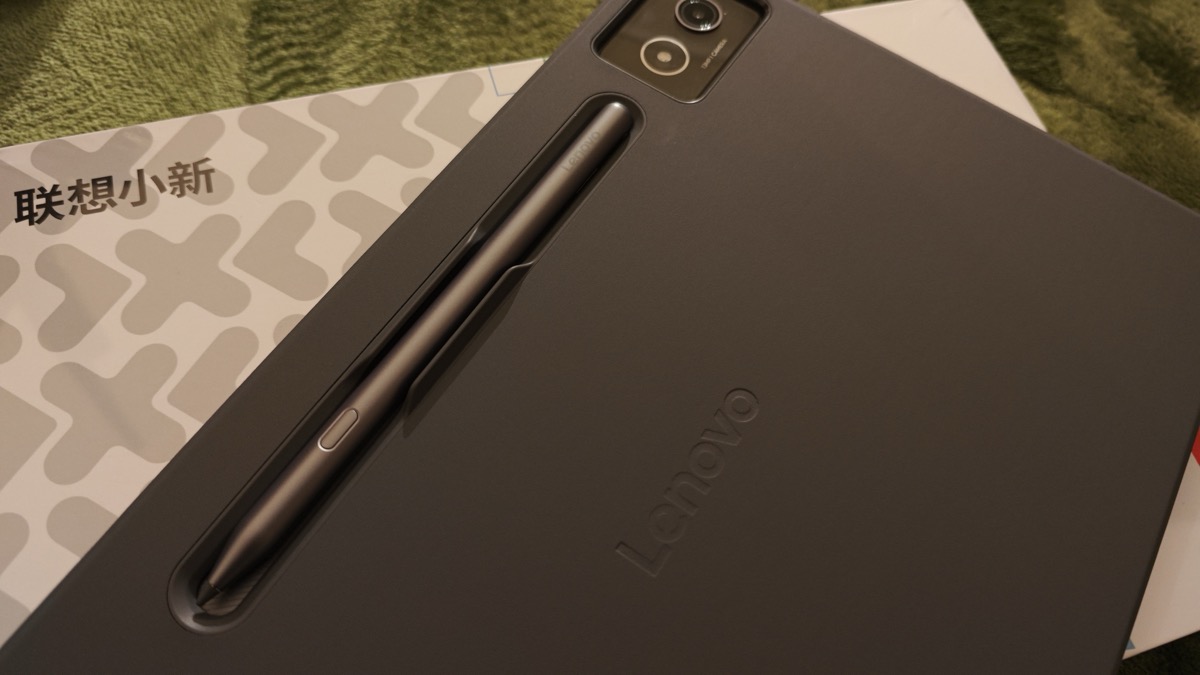
2025年モデルを年の終盤で買うのもなんかアレですが、私なんぞ最新厨ではないゆえ、値段優先で選びました。
このブログではレビューしてませんが、ここ最近は1万円台の無名品G99搭載タブレットを使ってたんですよね。
それでもよかったといえば良かったんですけど、もう少しサクサクだと嬉しいな〜と。
からのXiaoxin pad 2025ですが、CN版なので普通に使おうとすると中国語か英語しかないんですよ。
でも、日本語化する方法や、なんならグローバル版のROMを焼いてしまう方法もある訳です。(グロROMだと最初から日本語入ってる)
しかし「ただ普通にタブレット使いたいだけの人」にとってはあれやこれやが結構曲者なので、安い以外はうまみがありません。
「やったことないことやりたい精神」の私は、あえてXiaoxin pad 2025に突撃しました。
なんでROMに手を出したんだろ。全く記憶にないや
で、参考にさせていただいたのは下記の記事たち。
【中華版ROM】Xiaoxin Pad Pro 2025【グローバルROM化】
Xiaoxin Pad Pro 2025をグローバル化する方法
Xiaoxin Pad Pro 2025 グローバル版はIdea Tab Proそのもの!?
私が補足するまでもなく完璧な解説があるので、作業等々のことは上記記事をご参考に。
ネットの情報を事前にしっかり読み込んでから作業すれば、特に問題なくグロバROMを焼くことができました。
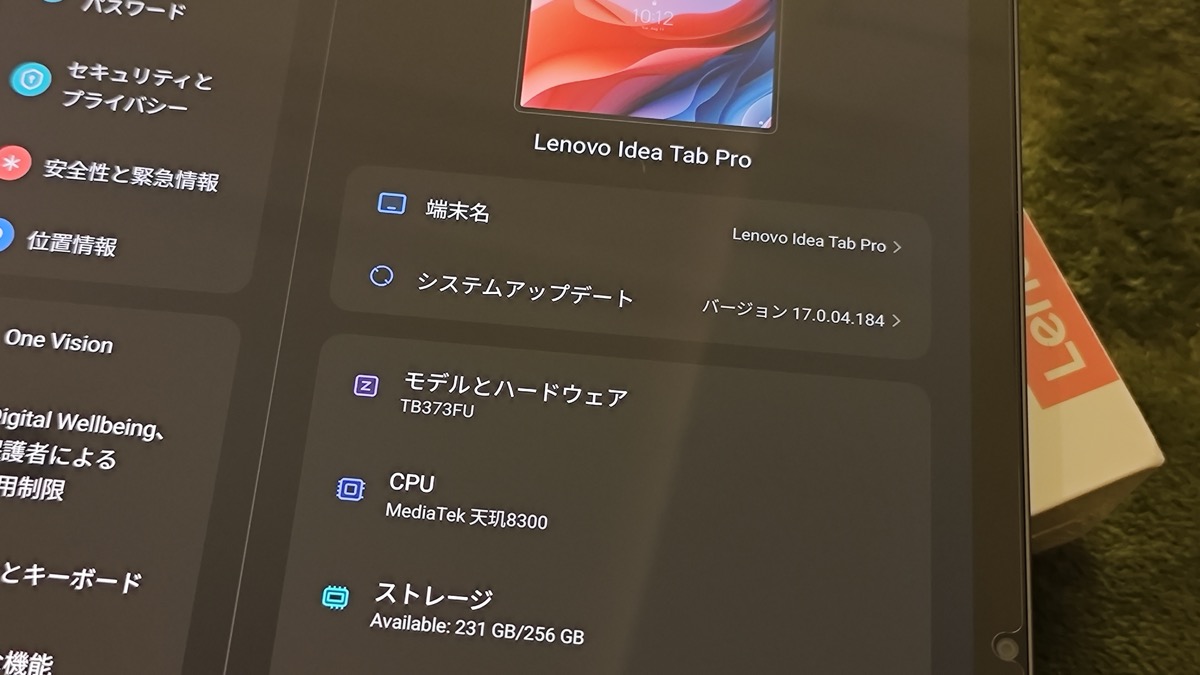
そもそもXiaoxinは中国国内向けのブランドであり、Xiaoxin pad proは海外ではIdea Tab Proとして販売してるのだそう。
つまり、名前が違うだけで同じ製品?だから、Idea Tab ProのグローバルROMを焼くことができるということらしいです。
ちなみにLenovoケースとスタイラスペンも同時購入しましたが、ROMを焼いたあとでも正常に動作しました。
こちらのペン3000円以下だったのにちゃんと筆圧検知してくれるんですよね。
Apple Pencilは高いし、かといってiPad向けの傾き検知しかない格安互換品じゃ物足りない。
「手頃にタブレットでもお絵描きしたいよ〜!」という人はAndroidタブレットに活路がありそうですね。
G99ですけど、お絵描きだけならこんなのも良さげです。
ADBでGoogleのクソウザアプリを一掃
そもそも私はアンチGoogleなのに、喉元すぎて熱さを忘れた(?)Androidユーザーです。
とはいえGoogleアプリに跋扈されるのは嫌なのでADBを使って消しまくりました。
作業はWindowsのコマンドプロンプトを使うので見慣れない人は「うげー難しそう」と思うかもしれませんが、下ごしらえさえすれば後はコピペでポコポコ消せるので簡単でした。
この手の方法も多数の方が指南記事を書いており、下記記事などを参考にしましたね。良い時代です。
パッケージのアドレスがわからない場合は「Package Names」というアプリを入れると選択したアプリのアドレスをテキスト状態でコピペしてくれるので、クラウドメモ帳アプリでADB作業するPC側に送ってました。(私はUpnoteを普段使ってます)
そのあと、コピペしたコマンドと合体させて実行。
グローバルROMは焼きたての状態で、ホーム画面から左にグーグルのニュースやらが勝手に表示されるスペースがありました。
確か「エンターテイメントスペース」をADBで消したら消えました。
ランチャーに影響あるか?とヒヤヒヤしてましたが、今の所何の不具合もありません。
Xiaoxin pad 2025の使い心地
基本操作、動作にストレスなし
Dimensity8300ってantutu120万点くらいだそうです。
これだけあれば基本動作でストレスはまずないかと思われますね。
私の場合はそこまで重いアプリなども使わないので、パワーを持て余しているかのようにも思えます。
くっそ重い 1kg以上ある
純正ケース、純正ペン、液晶保護ガラスを貼った状態です。
うちにあるキッチンスケールは1kg超えるとエラー起こすので正確な数値は不明(でも1kg以上あるのは確か)
片手で持ち続けるのは辛いというか無理。
格安タブレットは11インチでしたが、本体が樹脂なせいか持ち比べたら軽すぎて笑いましたね。
液晶綺麗、スピーカーも良い
液晶は綺麗ですね。
解像度は3Kだそうで、リフレッシュレートは144Hz。
スピーカーはクワッドで、JBLチューニングがなんたら〜で音は悪くないです。
Type-cでイヤホンなりを刺すとドルビーアトモスのオンオフなどが設定画面から選択できます。
手持ちの格安タブレットはモノラルスピーカーだったのでだいぶグレードアップしてます。
microSD対応
あまり容量食うようなことはしませんが、地味にmicroSDが刺さるのが便利ですね。
指紋認証、顔認証対応
これが一番最高でした。
指紋認証はタブレット側面の電源ボタンに指紋センサーが付いているようで「こんな所で指紋読み取れるんだ〜」と思うほど。
顔認証もあり、どちらも高速です。
PCモード
設定にある高度な機能からPCモードを選ぶと、windowsにしたかのようなタスクバーが出現。
アプリもフローティングウインドウ?になり、マウスとキーボードを繋げばまんまPCのような雰囲気です。
ただ、PCモードを解除するときにもたついたばかりかフリーズしてしまった。(電源ボタン長押しで再起動しました)
まぁ、使わないかもしれないですね。
USB-Cから外部モニタに出力可能
ついにこの機能を手に入れました。
USB-Cって映像出力もできますけど、できないタイプも混在してるんですよね。
特に格安のスマホやタブレットだとまずこの機能(USB-C DisplayPort(DP Alt Mode))はついてません。
Xiaoxin pad 2025はUSB-Cから外部出力可能ということで試してみました。
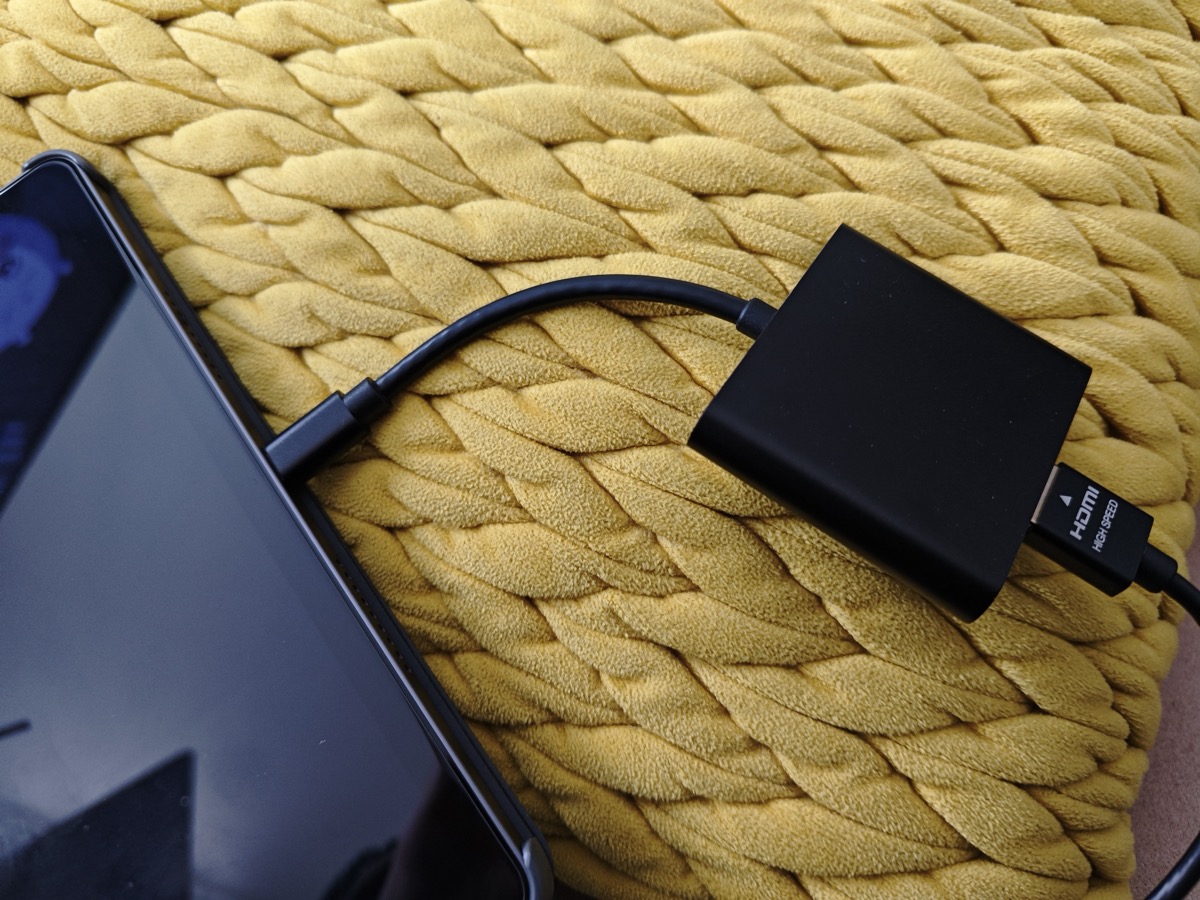
USB-CからHDMIに変換するアダプターを介して24インチの液晶モニタに繋ぎます。
繋ぐとプロジェクションという画面が出現し、ミラーモード(複製)にするか、拡張モードにするか選択できます。
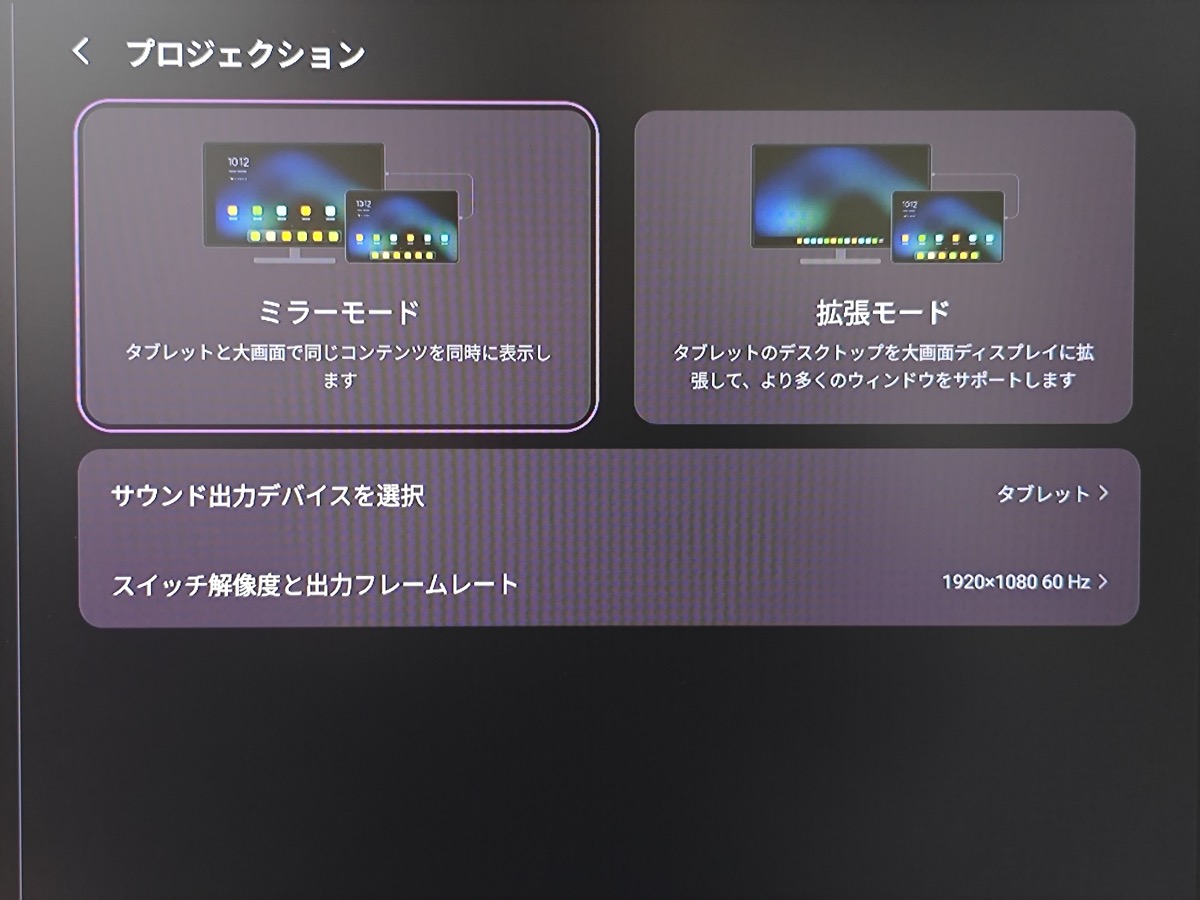
以前私は「USB-C出力モードでアニメを大画面で見れたらAmazonのFirestickとかいらないよね〜」と思ってました。
というのも私はdアニメストアに入ってるんですが、Firestickのdアニメアプリは「続きから見る」「気になる」やダウンロード機能がなかったんですよね。(現在は不明)
(PCブラウザでdアニメストアを使う際もダウンロード機能は存在しない)
なので一番気になってたdアニメを立ち上げてアニメを再生してみます。
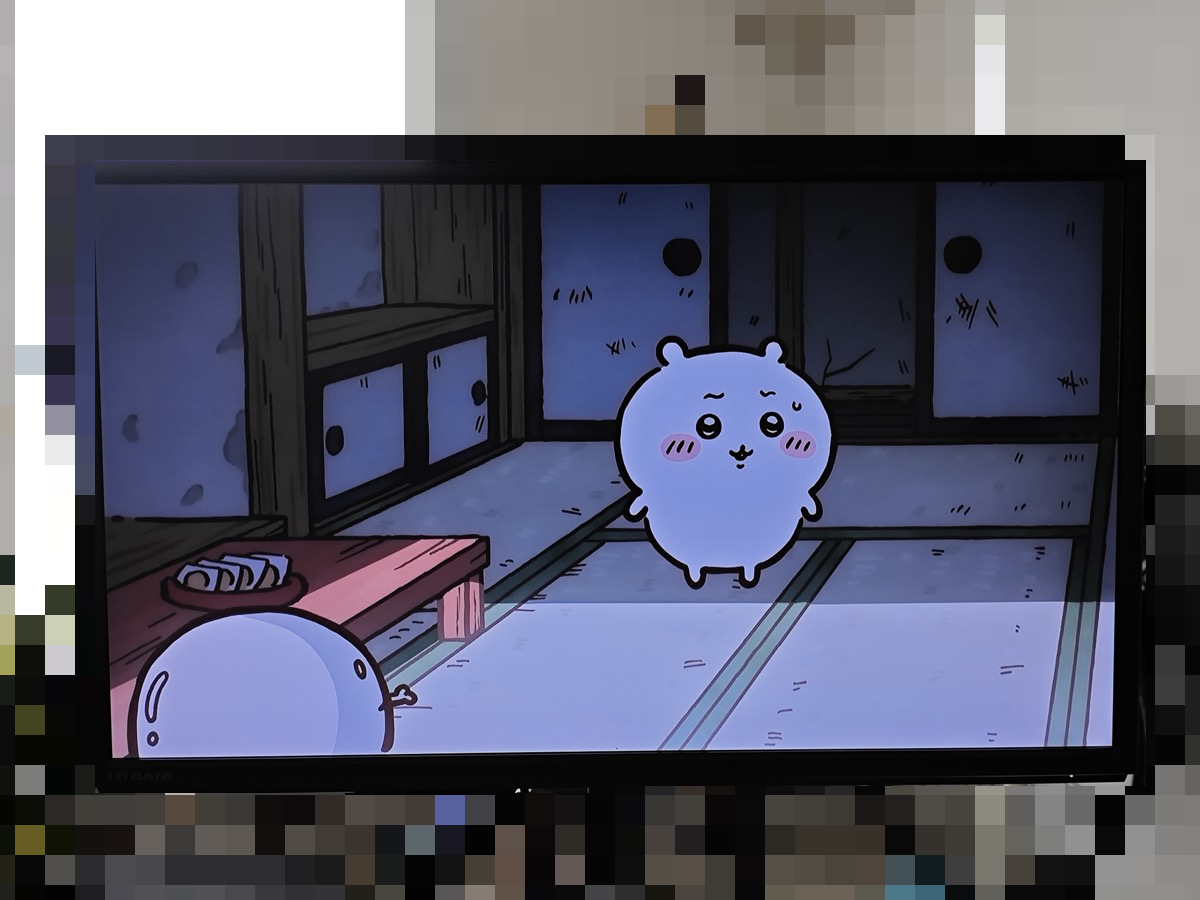
おぉ!外部出力で観れる!
アニメをモニタに出力している時はタブレットにアニメは映っておらず(ミラーリングされておらず)黒画面で「外部機器へ出力中」みたいな表示になります。
アニメ視聴中に他の作業ができなくなることはなく、タブレット側の画面で他のアプリの立ち上げ操作もできました。(ブラウジングなどもOK)
動きもヌルヌルのままでDimensity 8300の処理能力があれば動画再生+αなんて容易いことのようです。
さいごに(完全なる余談)
affinityがcanvaに吸収されたよ・・・完全無料化だってさ
Canva、「Affinity 3.0」を永久無償提供 ~ピクセル・ベクター・DTPを統合して生まれ変わる
少し前の話題ですが、脱adobe勢の受け皿であったaffinity designerとphoto。
これらがオンライングラフィックスツールを提供していたCanvaに買収されリニューアル&完全無料化したとのこと。
以前のaffinityシリーズは各数千円の買い切り型ソフトでしたが、完全無料になりさらに敷居が低くなりましたね。
Adobeはもちろん「え?じゃあGIMPもユーザー奪われるじゃん!」なんて心配したりしますがどうなんでしょう?
(GIMP:ギンプ。ずっと前からある無料のグラフィックソフト。長らくフォトショの無料代替ソフトとして認識されてた)
というのも、今回リニューアルしたソフト「affinity」はこれまでのように
- Affinity Designer(イラレ代替)
- Affinity Photo(フォトショ代替)
- Affinity Publisher(インデザイン代替)
と役割ごとにソフトを作らず、どれも「affinity」一本で扱えるシームレスな統合グラフィックスソフトになったようです。
これ1つでDTPの作業をおよそ全部こなせてしまうので、ライトユーザーはaffinity1つを覚えたほうがいいのです。
既存のGIMPユーザーはともかく、新規層は画像加工しかできないGIMPを選ぶ意味が感じられないはず・・・。
まぁ日本語縦書きができないのは相変わらずですが、いつか搭載されそうな気がします。
信じるか信じないかはあなた次第!